
Retorno de la Función de Grupo de Tiendas - Alineación con IAM
El sistema RUB Web restableció la operación del programa Grupo de Tiendas para Atacadão a partir de la versión 24.2.31, conciliando la necesidad operativa de organización regional de sucursales con las directrices corporativas de gobernanza de accesos e IAM (Identity and Access Management).
Previamente disponible en la versión 24.2.22, la rutina había sido descontinuada temporalmente en la versión 24.2.31 debido al proceso de centralización de concesión de accesos mediante la API REST de Usuarios. Con esta entrega, el recurso regresa optimizado, garantizando autonomía en la organización de redes de tiendas sin vulnerar la autoridad central de identidades.
🎯 Qué cambió y Principales Beneficios
- Restauración del Acceso en la Barra de Herramientas: El menú Empresa > Tiendas vuelve a mostrar el menú desplegable Configuración, permitiendo alternar rápidamente entre la visualización de tiendas y el programa de gestión de Grupo de Tiendas.
- Autonomía en la Gestión de Agrupaciones Regionales: Capacidad de crear y administrar agrupaciones lógicas de sucursales (ej.: Matriz RM Centralizado, Regional SP Capital, Regional PR/SC, Operaciones Especiales), facilitando la visión gerencial de la red.
- Vinculación Directa de Sucursales y Colaboradores: Gestión ágil de qué tiendas pertenecen a cada grupo y qué colaboradores tienen actuación asignada en dichas unidades.
- Conformidad Estricta con IAM Corporativo: La pestaña Grupos (perfiles/roles de permisos) fue removida por completo de la interfaz. De este modo, la pantalla se destina exclusivamente a organizar el ámbito de actuación de tiendas y colaboradores, quedando prohibida cualquier concesión de perfiles fuera del flujo oficial de la API REST de Usuarios.
- Prevención de Conflictos e Inconsistencias: Eliminación de brechas de seguridad y duplicidad de permisos, preservando la integridad de las auditorías corporativas.
💻 Cómo Utilizar
1. Acceso a la Funcionalidad
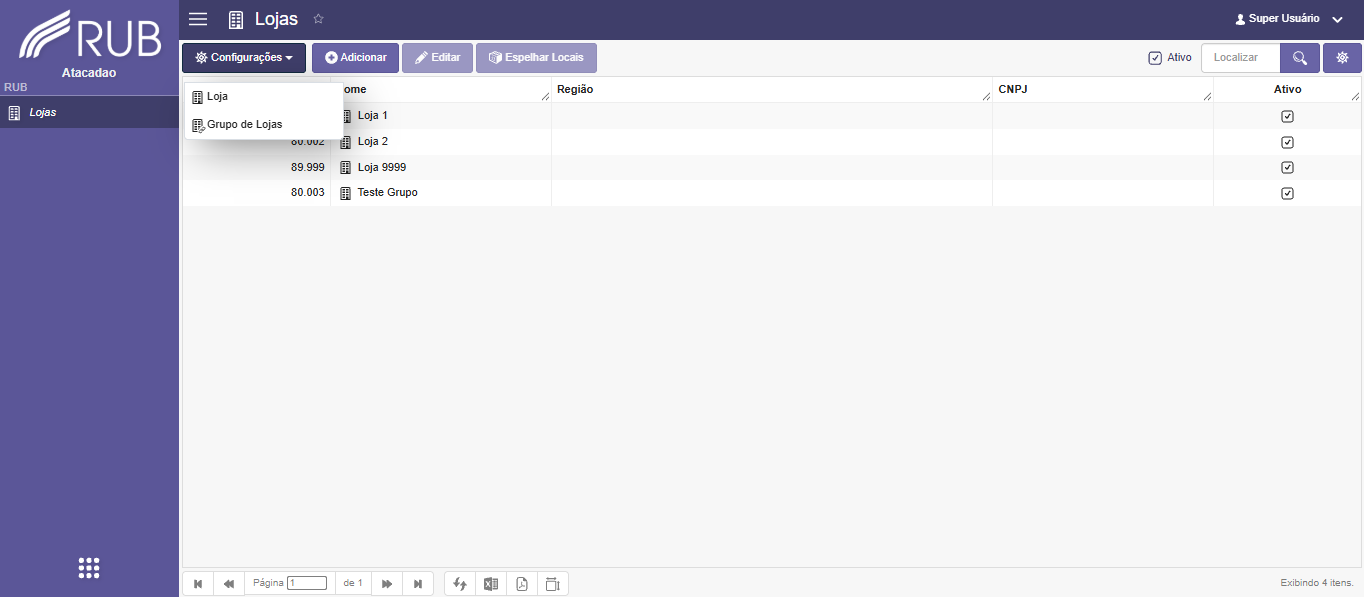
- En el menú principal de RUB Web, ingrese a Empresa > Tiendas.
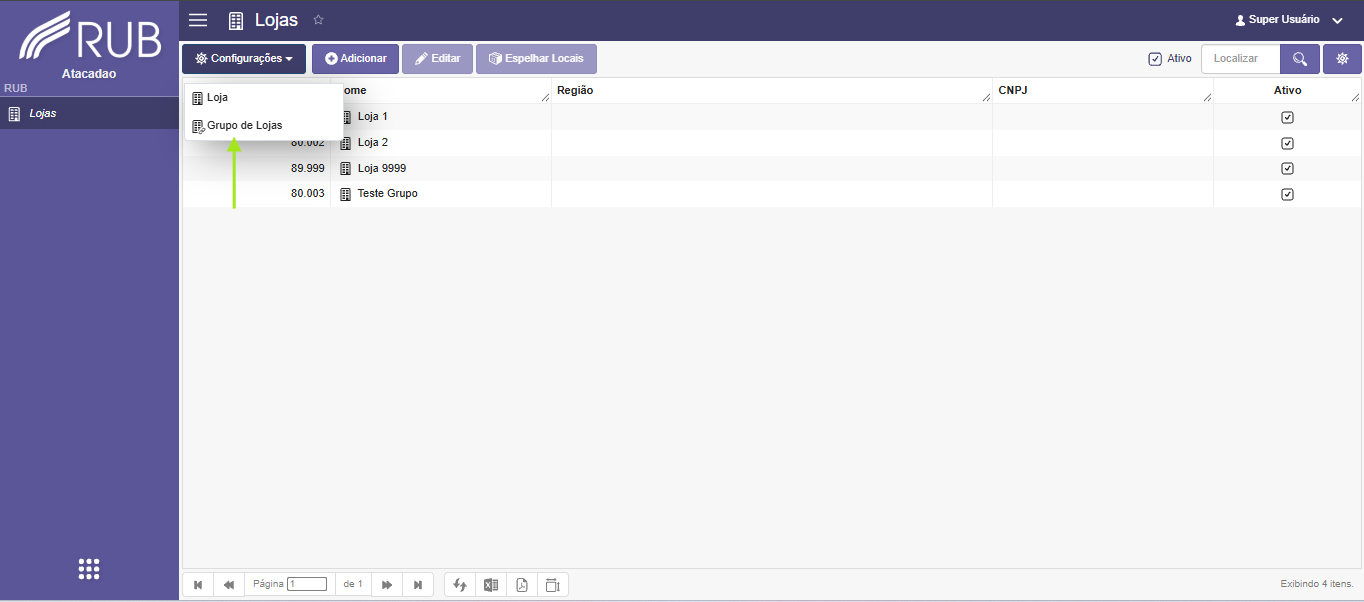
- En la barra superior de herramientas de la pantalla de Tiendas, haga clic en el botón desplegable Configuración.
- Seleccione la opción Grupo de Tiendas.
2. Gestión de Agrupaciones de Tiendas
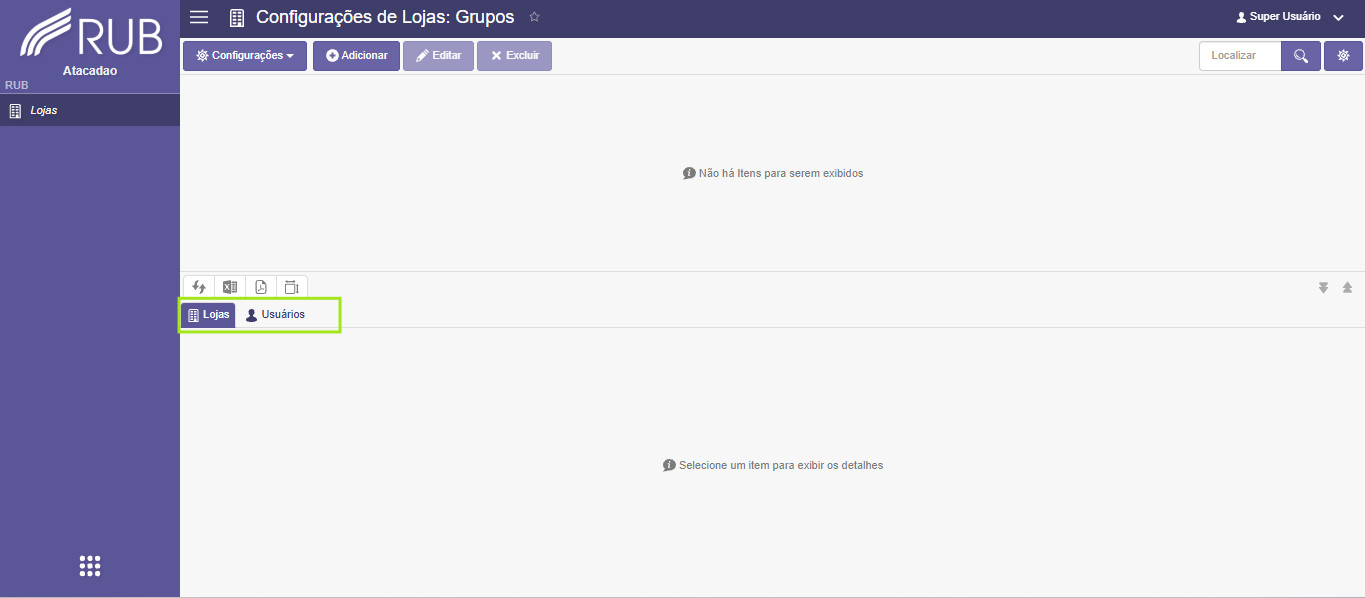
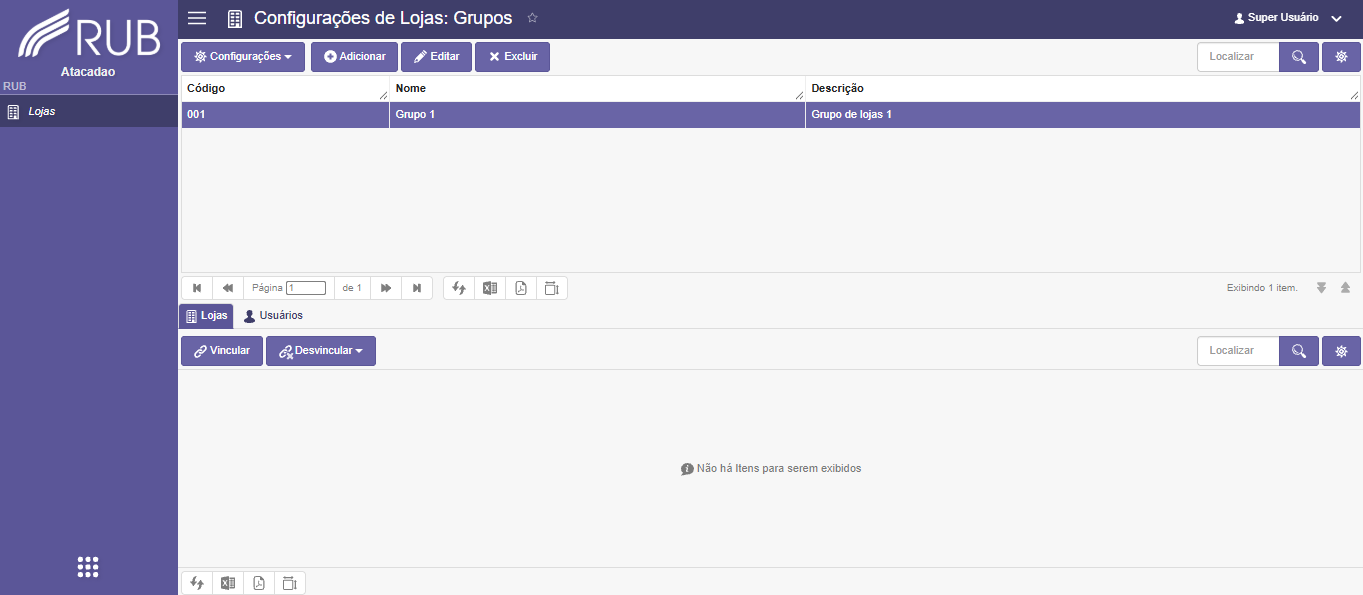
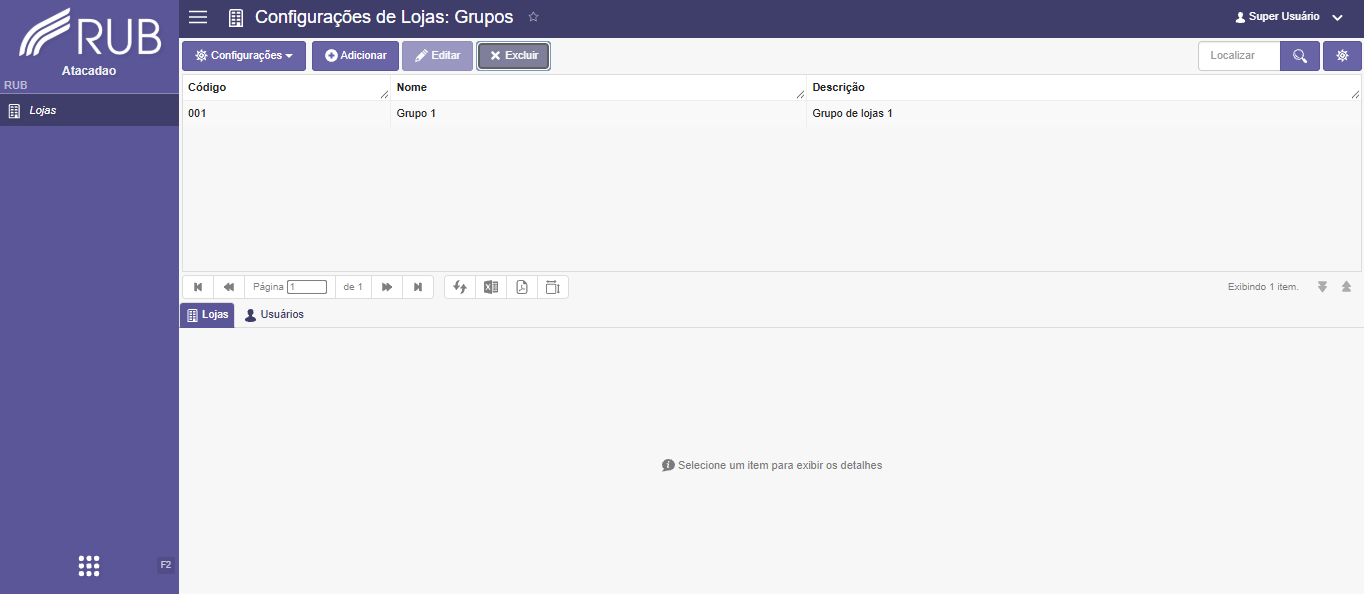
En la pantalla Configuraciones de Tiendas: Grupos, la cuadrícula superior lista todas las agrupaciones registradas:
⭐ DESTAQUE: 🔒 Conformidad con IAM: Observe que la antigua pestaña Grupos (asignación de perfiles/roles) fue removida definitivamente, conservando exclusivamente las pestañas Tiendas y Usuarios.
Operaciones de Registro:
Agregar: Abre la ventana modal para registrar un nuevo grupo indicando Código, Nombre y Descripción.
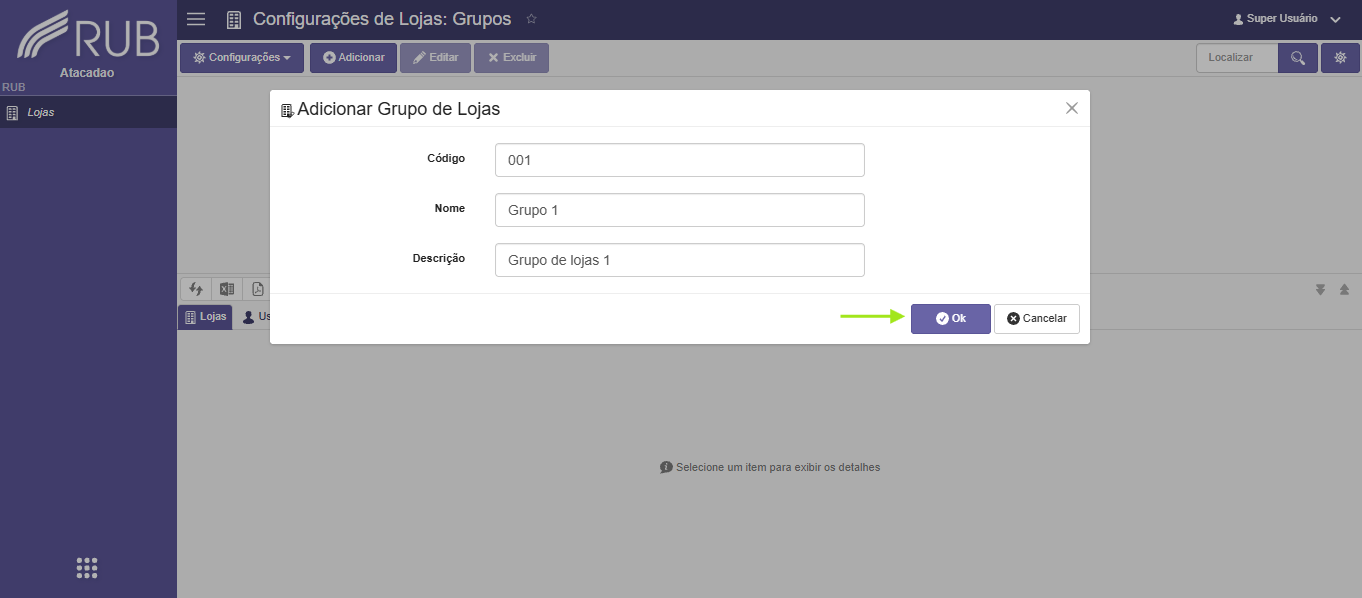
Tras confirmar en Ok, la agrupación se lista inmediatamente en la cuadrícula principal:
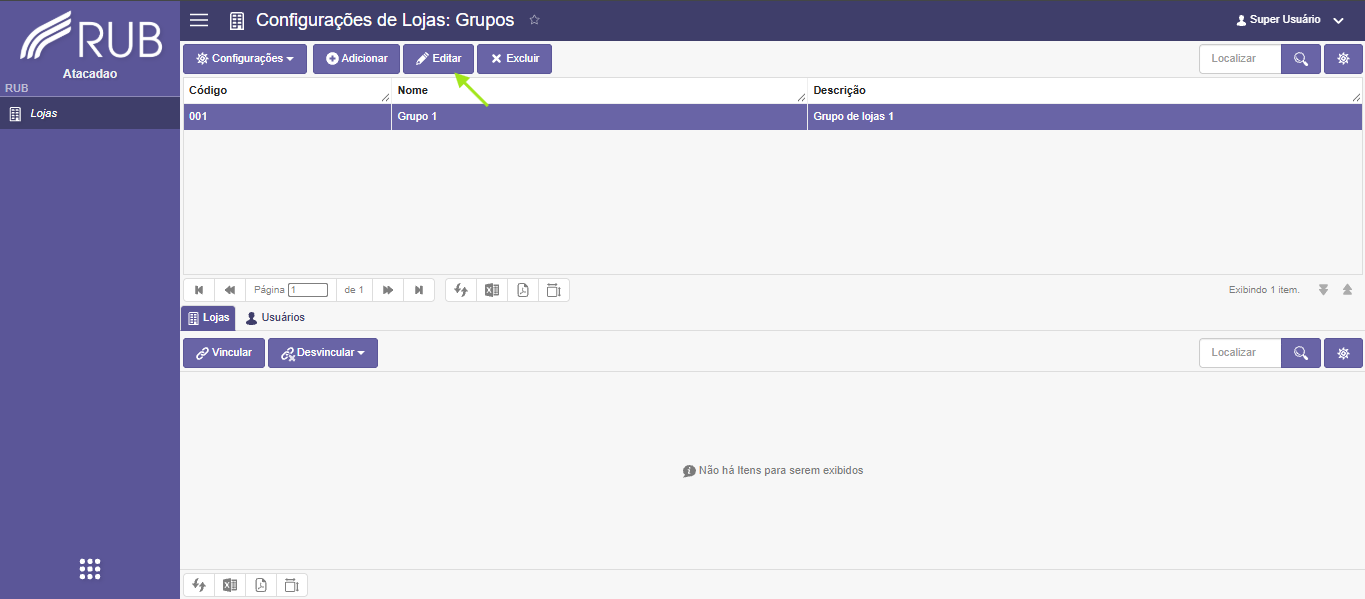
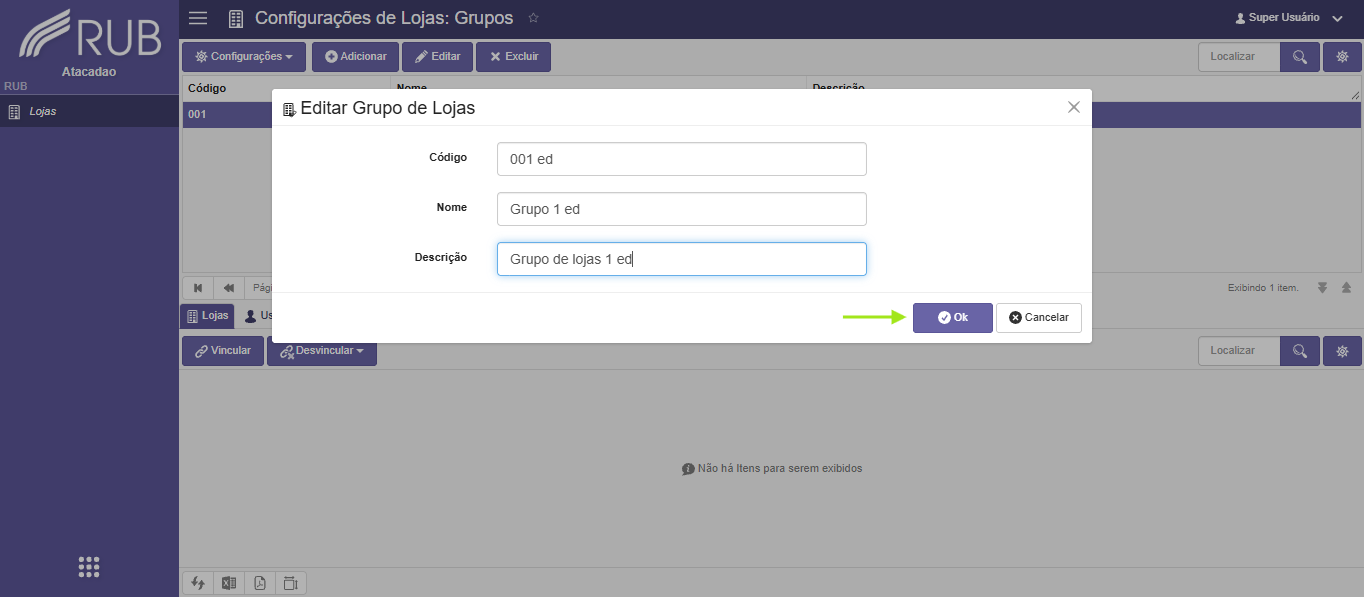
Editar: Permite modificar el Código, Nombre y Descripción del grupo seleccionado.
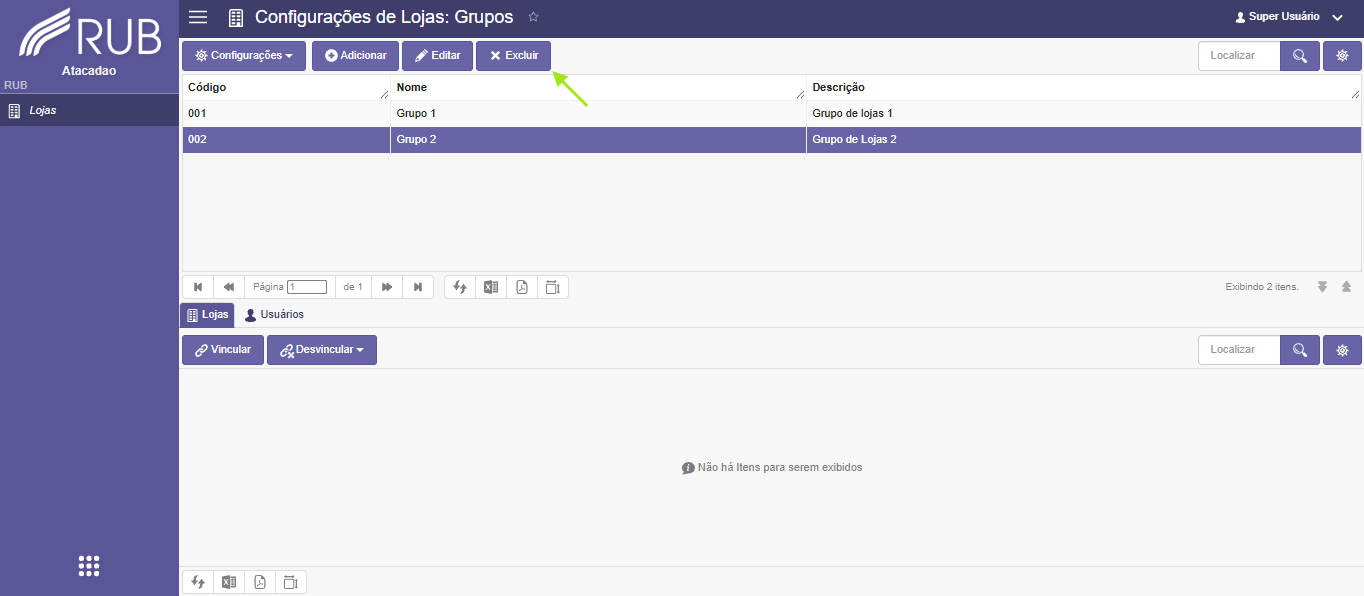
Eliminar: Remueve la agrupación seleccionada en la cuadrícula superior.
3. Vinculación de Tiendas y Usuarios a los Grupos
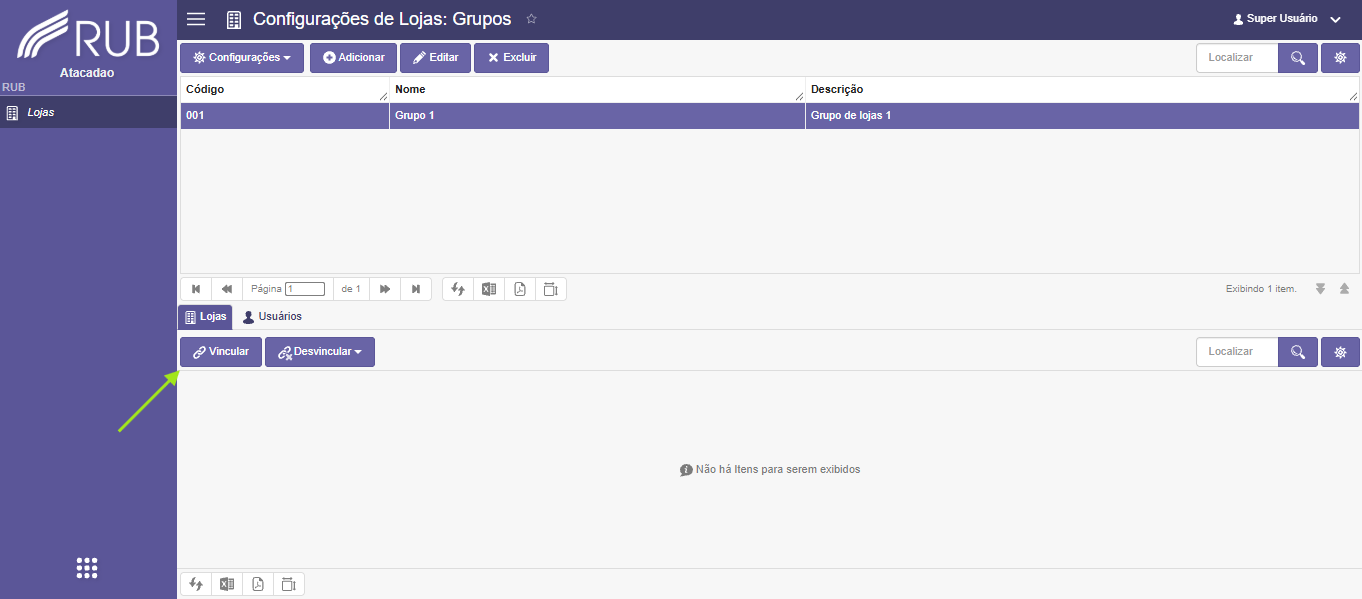
Al seleccionar un grupo en la cuadrícula superior, el panel inferior de detalles permite vincular y desvincular sucursales y colaboradores:
Pestaña Tiendas
Haga clic en la pestaña Tiendas y presione el botón Vincular.
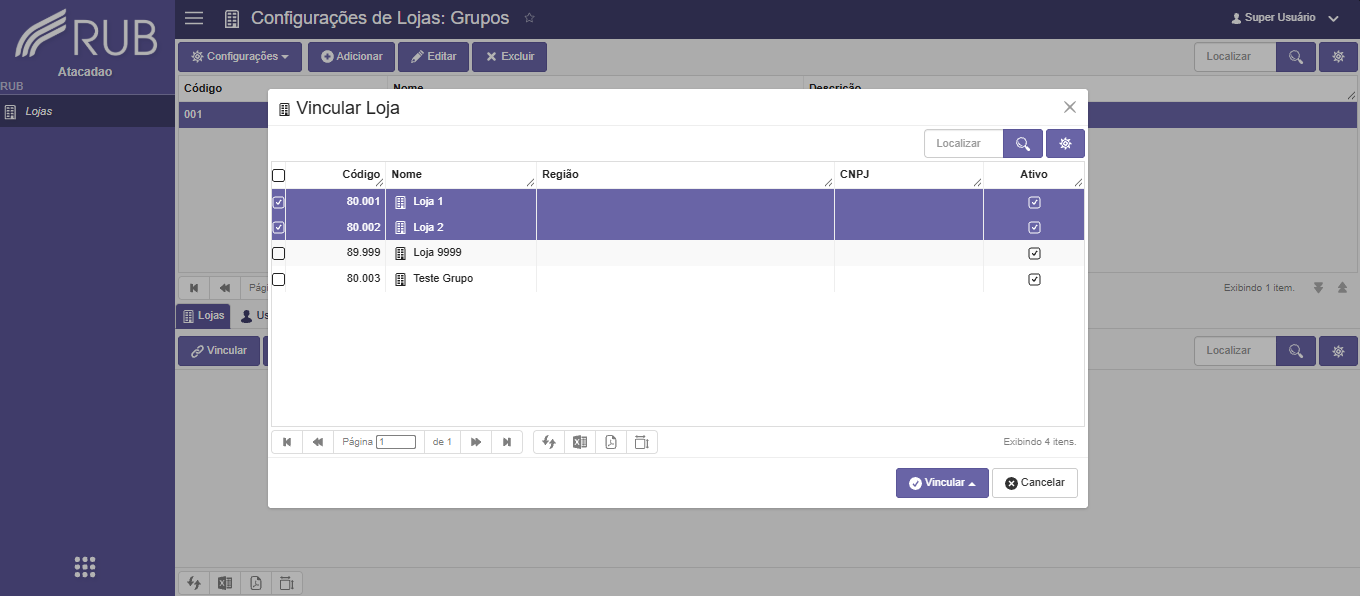
En el modal Vincular Tienda, seleccione una o varias sucursales deseadas y haga clic en Vincular.
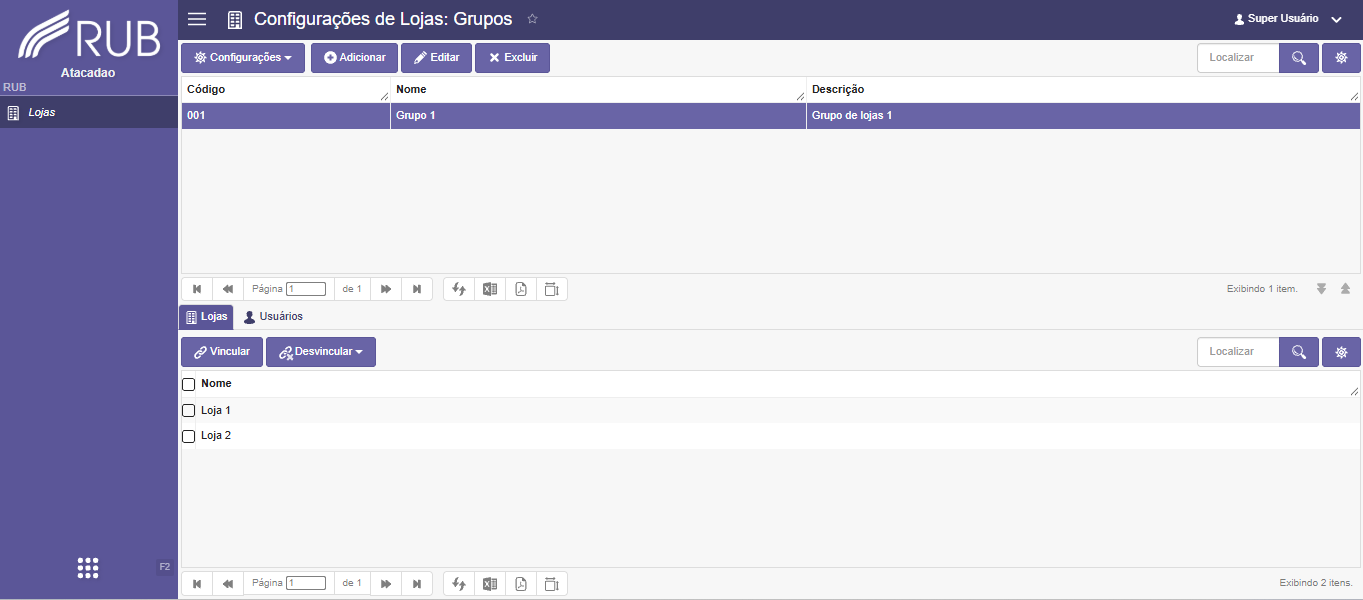
Las sucursales vinculadas pasan a listarse en el panel de la pestaña Tiendas. Para desvincular, seleccione los registros y presione Desvincular.
Pestaña Usuarios
Haga clic en la pestaña Usuarios y presione el botón Vincular.
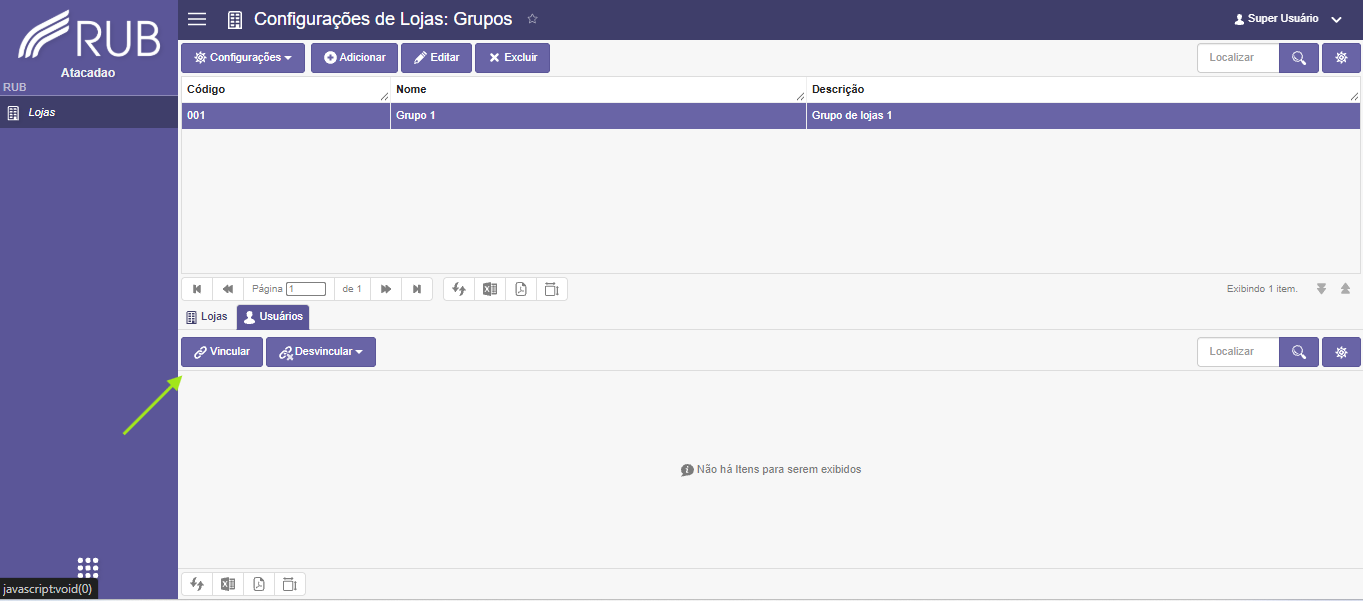
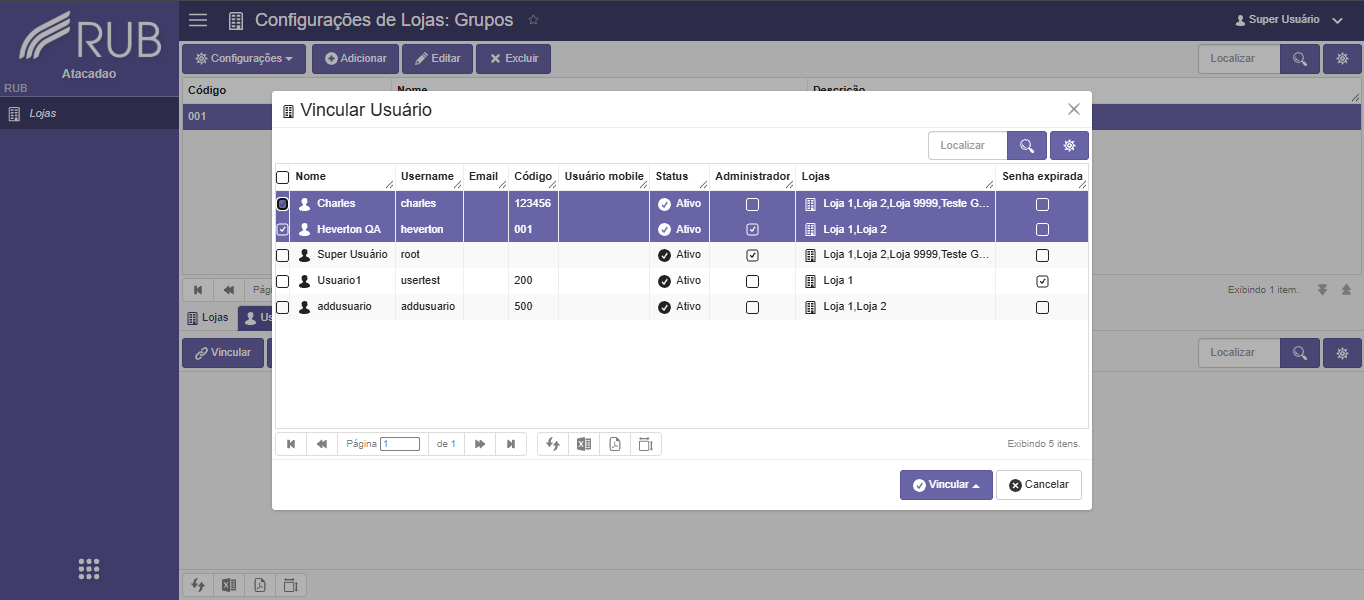
En el modal Vincular Usuario, seleccione los colaboradores que tendrán actuación asignada a la agrupación y haga clic en Vincular.
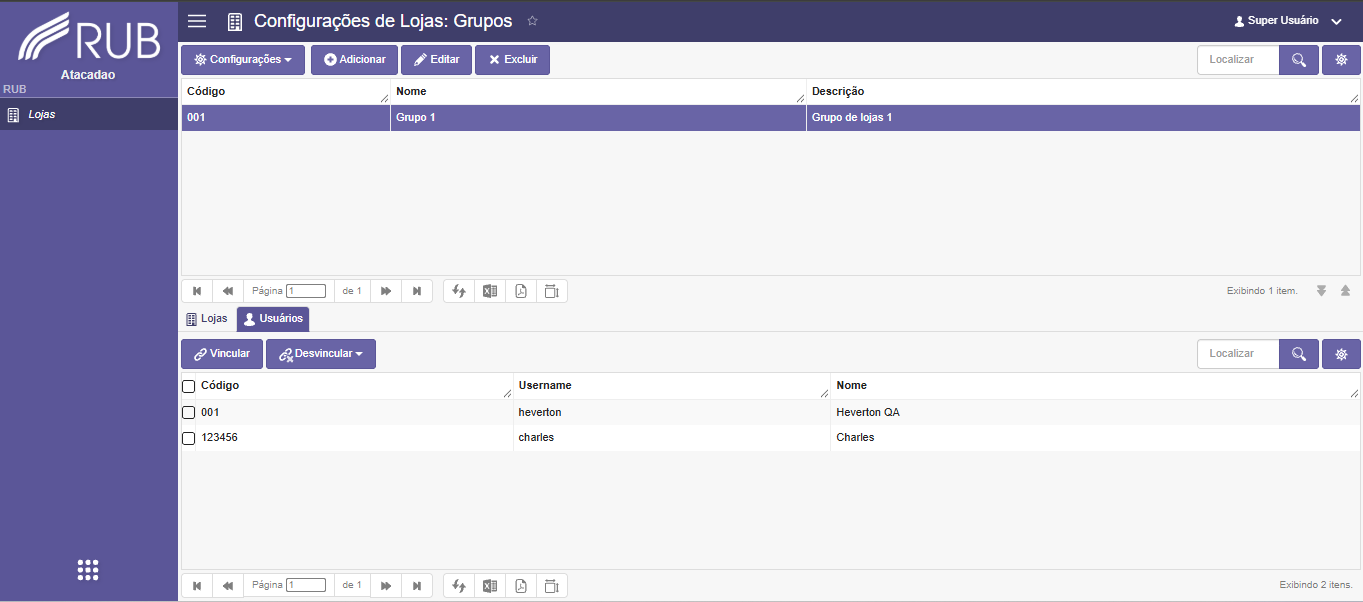
Los colaboradores asignados se muestran en la cuadrícula inferior. Para desvincular, seleccione el usuario y presione Desvincular.
🔒 Reglas de Negocio y Gobernanza con IAM
- Gestión Exclusiva de Tiendas vs. Perfiles: La función de Grupo de Tiendas se destina estrictamente a gestionar en qué sucursales opera el colaborador. No permite, bajo ninguna circunstancia, asignar, modificar o heredar perfiles de seguridad (
roleso permisos del sistema). - Autoridad Central de la API REST de Usuarios: La concesión, modificación y revocación de perfiles de usuario continúan bajo la responsabilidad exclusiva y obligatoria del flujo de IAM mediante la API REST de Usuarios (
/api/rest/usuario/v1). - Persistencia de Datos: Las operaciones de vinculación y desvinculación realizadas en las pestañas Tiendas y Usuarios se registran directamente en las estructuras relacionales de grupos de RUB, garantizando consistencia en las consultas operativas.